






















































 Autors: Radomskis Maksims Vasiļovičs
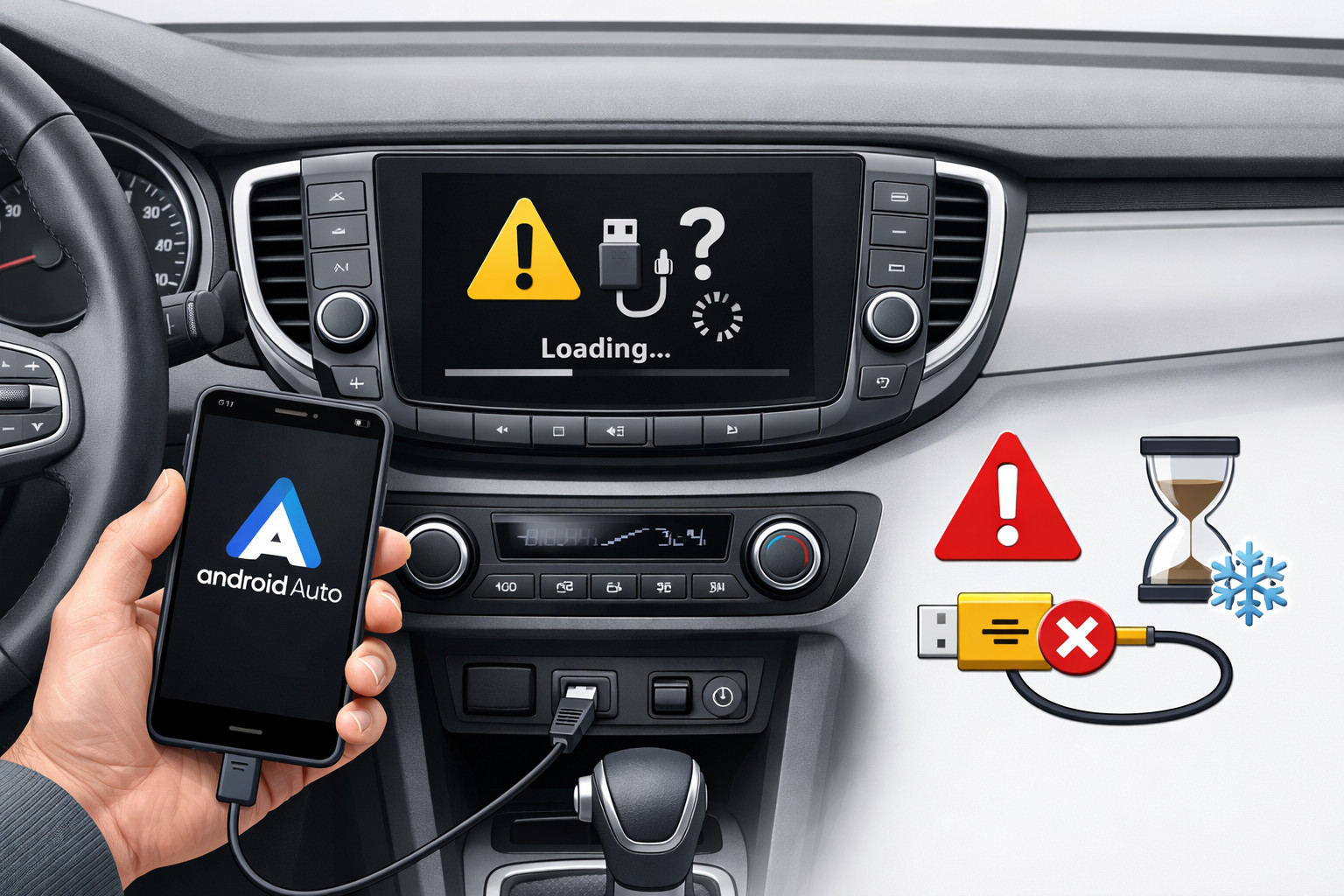
Android Auto visbiežāk nestrādā nevis vienas “salūzušas detaļas” dēļ, bet gan kļūmes dēļ ķēdē tālrunis — kabelis vai bezvadu kanāls — auto galvas ierīce. Ja sistēma uzkaras, rāda melnu ekrānu, nepārtraukti pārslēdzas vai tālrunis tikai lādējas bez interfeisa palaišanas, vispirms ir jānoskaidro cēloņa veids, nevis haotiski jānomet viss pēc kārtas.
Pārbaudes loģika ir vienkārša: tālruņa un auto saderība, kvalitatīvs īss kabelis bez pārejadapteriem, multimediju sistēmas pārstartēšana, sistēmas servisu atjauninājumi un atkārtota auto pieslēgšana. Ja kļūme parādījās uzreiz pēc Android, Android Auto vai Google pakalpojumu atjauninājuma, tas bieži izskatās pēc programmatūras regresijas, nevis pēc magnetolas bojājuma.
Kāpēc rodas šī problēma
Android Auto ir atkarīgs uzreiz no vairākiem mezgliem: Android versijas, Google Play pakalpojumiem, atļaujām tālrunī, USB datu pārraides vai bezvadu kanāla, kā arī galvas ierīces saderības un programmaparatūras. Pietiek ar kļūmi vienā vietā, lai sistēma vai nu nepalaižtos, vai uzkārtos jau pēc starta.
Vadu un bezvadu režīmi bojājas atšķirīgi. Vadu režīmā kritiski ir kabelis, ligzda un datu pārraide, tāpēc situācija “tālrunis lādējas, bet Android Auto neatveras” bieži tieši norāda uz problēmu datu līnijā. Bezvadu režīmā nāk klāt Bluetooth, Wi‑Fi, ģeolokācija un tīkla stabilitāte, tāpēc diagnostika kļūst plašāka.
Galvenie iemesli
- Nesaderība vai novecojusi auto vai magnetolas programmaparatūra. USB porta esamība vēl nenozīmē Android Auto atbalstu. Pēcpārdošanas galvas ierīcēm īpaši svarīga ir aktuāla programmaparatūra.
- Problēmains kabelis vai USB ports. Īpaši bieži tas izpaužas pēc ilgstošas lietošanas, kad kabelis strādā tikai noteiktā stāvoklī vai dod tikai uzlādi bez datu pārraides.
- Enerģijas taupīšana, atļaujas un slēptās lietotnes tālrunī. Daļā viedtālruņu sistēma “iemidzina” vajadzīgās lietotnes, tāpēc tās pazūd no auto interfeisa vai strādā nestabili.
- Kļūme pēc atjauninājuma. Melns ekrāns, atļauju pārbaudes logs, cikliska pārpieslēgšanās pēc apdeita biežāk izskatās pēc programmatūras regresijas nekā pēc jauna mehāniska bojājuma.
- Bezvadu savienojuma problēmas. Ja nav ieslēgts Bluetooth, Wi‑Fi, atrašanās vietas noteikšanas pakalpojumi vai ir sabojāts iepriekš pieslēgtā auto profils, palaišana var neizdoties vēl pirms interfeisa parādīšanās.
Kā saprast, kāds tieši ir iemesls jūsu gadījumā
- Pārbaudiet pamata saderību: tālrunim jādarbojas ar Android 9 vai jaunāku, bet Android Go neder.
- Pieslēdziet citu tālruni tai pašai automašīnai. Ja cits strādā stabili, problēma gandrīz noteikti ir jūsu tālrunī, kabelī vai šīs konkrētās saites iestatījumos.
- Pieslēdziet savu tālruni citai saderīgai automašīnai. Ja tur viss ir kārtībā, aizdomas pāriet uz galvas ierīci, tās programmaparatūru vai konkrēto auto USB portu.
- Vadu režīmam uzreiz nomainiet kabeli pret īsu un kvalitatīvu, bez hubiem un pagarinātājiem. Tas ir viens no ātrākajiem un rezultatīvākajiem testiem.
- Bezvadu režīmam pārbaudiet, vai ir ieslēgti Bluetooth, Wi‑Fi, ģeolokācija un mobilie dati, un pirmo pieslēgšanu veiciet stāvvietā ar ieslēgtu multimediju sistēmu.
- Ja problēma parādījās pēc atjauninājuma, nesteidzieties pirkt jaunu aprīkojumu: vispirms notīriet Android Auto kešatmiņu un krātuvi, atjauniniet Google Play pakalpojumus un pieslēdziet auto no jauna.
DD Tuning eksperta komentārs: Visbiežākā kļūda — uzreiz vainot magnetolu un tērēties nomaiņai, nepārbaudot kabeli, citu tālruni un sistēmas uzvedību pēc atjauninājuma. Ja Android Auto startējas tikai noteiktā spraudņa pozīcijā vai tālrunis vienkārši lādējas bez interfeisa atvēršanas, vispirms jāizslēdz kabelis un ligzda. Pēcpārdošanas multimedijām atsevišķi pārbaudiet programmaparatūru, jo veca programmatūra bieži maskējas kā “Android Auto bojājums”.
Simptomi, cēloņi un ko darīt (tabula)
| Simptoms | Iespējamais iemesls | Ko darīt |
|---|---|---|
| Tālrunis lādējas, bet Android Auto nepalaižas | Kabelis vai ports dod barošanu, bet nepārraida datus | Nomainīt kabeli, pieslēgt tieši bez pārejadapteriem, pārbaudīt citu portu vai citu auto |
| Nepārtrauktas pārpieslēgšanās | Vājš kontakts, auto profila kļūme vai regresija pēc atjauninājuma | Aizmirst iepriekš pieslēgtos auto, pieslēgt no jauna, pārbaudīt citu kabeli, atjaunināt sistēmas servisus |
| Melns ekrāns, bet navigācijas vai mūzikas skaņa vēl ir | Android Auto interfeisa vai galvas ierīces kļūme | Pārstartēt multimediju sistēmu, notīrīt kešatmiņu un krātuvi, pārbaudīt programmaparatūras atjauninājumus |
| Bezvadu režīmā auto neredz tālruni | Izslēgts Bluetooth, Wi‑Fi, ģeolokācija vai sabojāta sākotnējā sapārošana | Ieslēgt visus pakalpojumus, dzēst veco pāri, veikt jaunu sapārošanu stāvvietā |
| Pēc atjauninājuma parādījās atļauju pārbaudes logs vai uzkāršanās | Programmatūras kļūme pēc apdeita | Atjaunināt Android Auto un Google Play pakalpojumus, notīrīt datus, atkārtot pieslēgšanu, fiksēt kļūmi ziņojumam |
| Problēma ir tikai vienā automašīnā | Saderība vai konkrētā auto vai magnetolas programmaparatūra | Pārbaudīt citu tālruni šajā auto un galvas ierīces atjauninājumus |
Kas patiešām palīdz
- Īss kvalitatīvs kabelis. Ja sistēma iepriekš strādāja, bet pēc tam pārstāja, tas ir viens no pirmajiem testiem, kas reāli dod rezultātu.
- Pilns atkārtotas pieslēgšanas cikls. Tālruņa un multimediju sistēmas pārstartēšana, vecā auto pāra dzēšana un jauna pieslēgšana bieži novērš profilu konfliktu.
- Sistēmas komponentu atjauninājumi. Svarīgs ir ne tikai Android Auto, bet arī Google Play pakalpojumi un pēcpārdošanas magnetolas programmaparatūra.
- Kešatmiņas un krātuves tīrīšana. Tas nav universāls risinājums, taču pēc atjauninājuma kļūmes reizēm atgriež sistēmu darba kārtībā.
- Tests ar citu tālruni vai citu auto. Tas ir labākais veids, kā ātri saprast, kur tieši ir problēma: tālrunī, automašīnā vai viņu konkrētajā kombinācijā.
Kas gandrīz nestrādā vai palīdz tikai uz īsu brīdi
- Lēti pārejadapteri, hubi un gari kabeļi. Tie bieži rada jaunus pārrāvumus, nevis izārstē vecos.
- Bezgalīga Android Auto pārinstalēšana. Mūsdienu tālruņos tas jau ir iebūvēts sistēmā, tāpēc pārinstalēšana nav universāls remonts.
- Nejauša visu ierobežojumu izslēgšana pēc kārtas. Dažkārt palīdz tikai konkrēts enerģijas taupīšanas iestatījums, nevis totāla visu atiestatīšana akli.
- Jaunas galvas ierīces pirkšana bez diagnostikas. Ja kļūme sākās uzreiz pēc atjauninājuma vai pazūd ar citu kabeli, izdevumi var būt veltīgi.
Kad ir jēga aksesuāriem vai elementu nomaiņai
Aksesuāri ir jēgpilni nevis kā “maģiska ārstēšana”, bet tad, kad jūs jau saprotat problēmas klasi. Ja Android Auto brauciena laikā bieži pārtrūkst, noder rezerves scenārijs ar navigāciju viedtālrunī — tad iederas tālruņa turētājs.
Ja veca vai pēcpārdošanas multimediju sistēma uzkaras neatkarīgi no kabeļa un tālruņa, tad jau ir jēga domāt par pašas sistēmas nomaiņu. Pirms tēriņiem labāk vispirms saprast, kā izvēlēties mūsdienīgu multimediju sistēmu automašīnai, bet, ja plānojat integrāciju ar rūpnīcas pogām un elektroniku, apskatiet Canbus adapterus.
Savukārt nejaušu bezvadu adapteru pirkšana, ja nav atrisinātas pamata problēmas ar kabeli, portu vai programmaparatūru, parasti tikai pievieno vēl vienu nestabilu posmu.
Risinājumi: kad strādā un kad nav vērts tērēt naudu (tabula)
| Risinājums | Kad strādā | Kad nav vērts tērēt naudu |
|---|---|---|
| Jauns īss USB kabelis | Ja tālrunis lādējas bez Android Auto palaišanas vai savienojums pārtrūkst no spraudņa kustības | Ja problēma pēc atjauninājuma ir vienāda gan vadu, gan bezvadu režīmā |
| Kešatmiņas tīrīšana, veco auto dzēšana, atkārtota sapārošana | Ja ir sabojāts savienojuma profils vai sistēma uzkārās pēc apdeita | Ja arī cits tālrunis tajā pašā auto nestrādā |
| Enerģijas taupīšanas ierobežojumu noņemšana | Ja lietotnes pazūd, neatveras vai fona režīmā pārtrūkst | Ja ir acīmredzamas kabeļa vai USB porta problēmas pazīmes |
| Magnetolas programmaparatūras atjaunināšana | Ja problēma ir tikai vienā auto vai pēcpārdošanas galvas ierīcē | Ja kļūme atkārtojas dažādos auto ar vienu un to pašu tālruni |
| Multimediju sistēmas nomaiņa | Ja galvas ierīce sistemātiski uzkaras pati par sevi, neatkarīgi no tālruņa un pieslēguma veida | Ja sistēma gadiem strādāja stabili, bet problēma parādījās uzreiz pēc atjauninājuma |
No klienta pieredzes: Biežs scenārijs — cilvēks atnāk ar domu, ka jāmaina magnetola, jo Android Auto te palaižas, te uzkaras. Pēc pārbaudes atklājas, ka tālrunis otrā auto strādā, bet problēma pazūd pēc jauna īsa kabeļa un atkārtotas auto sapārošanas. Šādos gadījumos izdevumi par jaunu galvas ierīci būtu lieki, bet rezerves tālruņa turētājs palīdz uz diagnostikas laiku.
Secinājums
Ja Android Auto nestrādā vai uzkaras, visbiežāk iemesls ir vienā no četrām zonām: auto saderība un programmaparatūra, kabelis vai ports, tālruņa iestatījumi vai kļūme pēc atjauninājuma. Vislabāk strādā nevis “tautas maģija”, bet secīga izslēgšana: cits kabelis, cits tālrunis, cits auto, sistēmas servisu atjauninājumi un pilna atkārtota pieslēgšana.
Nesteidzieties tērēt naudu jaunai multimediju sistēmai vai nejaušiem adapteriem, kamēr nav skaidrs, kur tieši ķēde pārtrūkst. Šis materiāls balstās uz reālu atlases pieredzi, praksi un reāliem lietošanas scenārijiem, kuros pareiza diagnostika gandrīz vienmēr ietaupa vairāk nekā spontāna detaļu nomaiņa.
Kā tas darbojas
- Pārbaudiet pamata saderību Vispirms pārliecinieties, ka tālrunis darbojas ar Android 9 vai jaunāku versiju, un ka attiecīgais auto vai magnetola atbalsta Android Auto. Ja problēma parādījās tikai vienā auto, tas jau norāda uz saderību vai galvas ierīces programmaparatūru.
- Izslēdziet kabeļa vai porta problēmu Vadu režīmā nomainiet kabeli pret īsu un kvalitatīvu, bez hubiem, adapteriem un pagarinātājiem. Ja tālrunis tikai lādējas, bet Android Auto nepalaižas, visbiežāk problēma ir tieši datu pārraidē vai USB portā.
- Salīdziniet darbību ar citu tālruni vai auto Pievienojiet citu tālruni tam pašam auto, bet savu tālruni — citam saderīgam auto. Tā ātri kļūs skaidrs, kur ir kļūme: telefonā, kabelī vai konkrētajā mašīnā vai tās multimedijā.
- Restartējiet un atkārtoti pievienojiet sistēmu Restartējiet tālruni un multimediju, izdzēsiet veco auto profilu un pievienojiet to no jauna. Tas ir īpaši noderīgi pēc atjauninājuma, kad parādās melns ekrāns, uzkāršanās vai cikliskas atkārtotas savienošanās.
- Atjauniniet un notīriet sistēmas komponentus Atjauniniet Android Auto un Google Play pakalpojumus, kā arī notīriet Android Auto kešatmiņu un krātuvi, ja kļūme sākās pēc apdeita. Pēc tirgus magnetolām atsevišķi pārbaudiet programmaparatūras atjauninājumus.
- Pārbaudiet iestatījumus bezvadu režīmam Ja savienojums ir bezvadu, ieslēdziet Bluetooth, Wi‑Fi, ģeolokāciju un mobilos datus, bet pirmo sapārošanu veiciet stāvvietā. Ja auto profils ir sajucis, izdzēsiet veco pāri un izveidojiet jaunu.